Sabtu, 13 Agustus 2016

Program GUI Untuk Memanggil JFrame Form Lain Pada Java Netbeans

  Postingan kali ini saya akan membahas suatu program yang dapat memanggil Form lain pada java. Mungkin lebih tepatnya sering digunakan pada login seperti pada postingan Program GUI Membuat Menu Login Sederhana Pada Java Netbeans . Oke seperti apa programnya , berikut tampilan desainnya ;

Tapi saya menggunakan seperti ini , jadi ketika diklik tombol pesan sekarang maka akan langsung menuju form kedua. Tapi itu jika sesuai formatnya yaitu ada nama pemesan dan pilih meja. Lanjut ke form kedua berikut tampilannya :

Wehh sangar kan. hahahhahaha, oke tampilan diatas merupakan Form yang akan dipanggil. Nah yang saya akan bahas ialah cara memangil formnya saja soal isi dari tampilan diatas itu kapan - kapan saja tak share hehehehhe. Berikut cara memanggilnya :

Nah pada lingkaran merah itu lah source code untuk memanggil Form berikutnya." new Nama class ( ).setVisible(true) " , itu cara untuk memanggil class yang ingin dihubungkan.
Nah mudah bukan , berbeda ketika masih didalam class class, yaitu untuk memanggil class yang lain harus menggunakan kata kunci "extends" . ( Pemesan.gettext ( ) ) itu digunakan jika kita ingin melemparkan inputan di Form pertama ke Form kedua, itu konsep constructor mas mbak, hehehhehe.
Yah hanya segitu saja yang perlu dipelajari tentang menghubungkan Form 1 ke Form lainnya. Baca juga : Program GUI Untuk Menampilkan Inputan Pada Java Netbean .
Semoga bermanfaat.





Rabu, 10 Agustus 2016

Program GUI Untuk Menampilkan Inputan Pada Java Netbeans

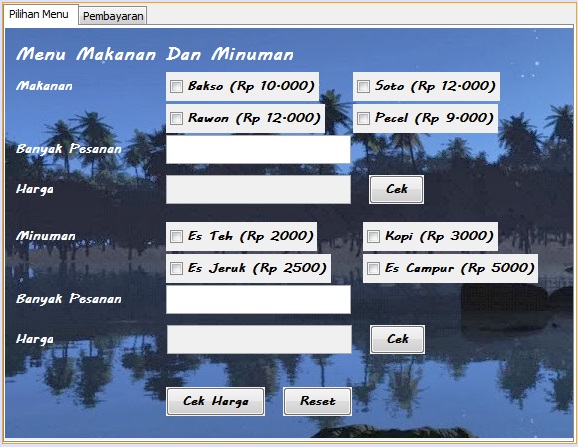
  Halo semua, pada postingan kali ini masih tentang gui gan, yaitu membuat program untuk menampilkan inputan dari pengguna. Baca juga program yang buat sebelumnya yaitu Program GUI Membuat Menu Login Sederhana Pada Java Netbeans. Oke mungkin kita langsung ke programnya saja yah, berikut tampilan desain awalnya :

Nah seperti biasa ganti nama variabel semuanya untuk mempermudah kita mengingat hehehehe. Lalu saya inginnya ketika klik tombol Cetak akan mencetak ke kotak kosong disebelahnya. Lalu seperti apa caranya ?? nah pada JButton Cetak saya beri event handling yang mana bila di klik akan otomatis memproses . Tapi sebelumnya harus ada source code proses didalamnya , berikut ini codenya .
Nah kotak kosong putih itu merupakan Textarea saya beri nama variabelnya tampil, jadi agar bisa tercetak di kotak tersebut kita tulis dulu variabelnya didalam JButton Cetak. Lalu append itu apa?? append itu saya anggap sama dengan settext yang fungsinya agar bisa menampilkan sebuah inputan. Lalu inputan yang mana yang di ambil ?? inputan yang diambil ialah inputan yang ada di textfield tersebut dengan cara di gettext. Nah hasilnya akan seperti ini nih :
Bagaimana ?? mudah bukan ?? dan satu lagi di append kalau tidak diberi \n tidak akan mencetak ke baris bawahnya tapi malah tercetak di sebelahnya, maka dari itu di beri \n. Oke sekian postingan yang ini, kurang lebihnya silahkan di modifikasi sendiri hehehhehe.
Semoga bermanfaat.


Senin, 08 Agustus 2016

Program GUI Membuat Menu Login Sederhana Pada Java Netbeans

   Pada postingan kali ini saya akan membahas sebuah contoh program menggunakan GUI membuat login sederhana. Seperti apa caranya ?? Nah berikut ini contoh programnya :
Artikel terkait :
Pertama - tama kalian buat tampilan seperti berikut ini :

Desain tersebut terdiri dari JLabel untuk Menu Login, Nama dan Password. JTextfield pada kolom untuk Nama sedangkan Password menggunakan Password field. JButton digunakan untuk tombol login dan cancel dan tetap JPanel sebagai latar belakang dari komponen yang sudah dibuat tadi. Agar mempermudah memanggil variabel untuk mengambil inputan , ganti nama variabel JTextfield, Password field dan JButton.
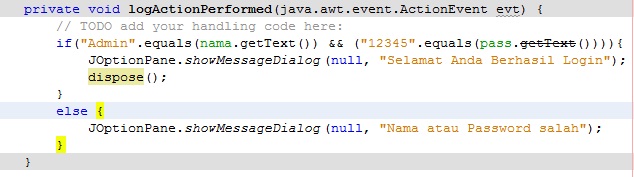
Pada button Login kita beri event handling untuk mengeksekusi inputan dari pengguna, berikut source codenya :

Jadi pada source code diatas terdapat sebuah kondisi dimana varibel nama dan password jika sesuai dengan yang kita tentukan maka akan mencetak "Selamat anda berhasil login". Sedangkan jika salah maka akan muncul  pesan "Nama atau Password salah". Ini hasilnya ketika dirunning :

Itu jika berhasil, jika salah maka akan mucul seperti ini :


Yap itu contoh program login menggunakan tampilan GUI sederhana. Untuk postingan selanjutnya masih akan membahas GUI juga hehehehe mungkin agak lebih keren lagi . Oke sekian dulu postingannya, jangan lupa like and share yah.
Semoga bermanfaat.


Minggu, 07 Agustus 2016

Contoh Program C++ Swich-Case Untuk Mencari Hari

Program berikut ini merupakan modifikasi dari program sebelumnya yang menggunakan If-else pada postingan -Belajar Statemen Control If-Else Pada Pemograman C++-  . Nah seperti apa source kodenya?? nah berikut penjelasannya .

Ketika saya mencoba pada case 'A' saya menambahkan boolean OR yaitu | | jadi jika yang satu benar dan yang lain salah maka jawabannya benar. Tapi ketika di compile eror mas broo hahahha jadi saya buat satu per satu characternya. Defaultnya ialah diluar dari inputan A- G. Berikut hasil runningnya tapi saya memunculkan defaultnya hehehe.
Nah jadi begitu programnya, hampir mirip di java bukan cara penulisannya. Oke untuk postingannya sampai disini dulu ,oh iya jangan lupa baca penjelasan tentang switch case di link berikut ini Mari belajar Switch case pada C++- .
Semoga bermanfaat.


Belajar Statemen Control Switch-Case Pada Pemograman C++

 Halloo minaaa,,malam - malam gini enaknya belajar C++ hahah (buat nambah ilmu juga hehehe). Nah pada postingan kali ini saya ingin menjelaskan penggunaan Switch case pada C++, cara kerjanya sih sama dengan di pemograman Java dan penulisannya sama dengan kondisi if - else bedanya di switch case , case yang digunakan untuk membuat kondisi. Baca di -Belajar Statemen Control If - Else Pada Pemograman C++- .
Nah seperti apa penulisannya ?? berikut ini :

switch (variabel) {
  case "variabel1" :
     Statemen ;
     break ;
  case "variabel2" :
    Statemen ;
    break ;
  default:
   Statemen ;
   break ;
}

  Kurang lebih seperti itu penulisannya, variabel tersebut merupakan nama variabel yang memiliki tipe data misalnya String , integer dan character. Lalu pada case "variabel" merupakan variabel yang cocok dengan variabel yang di inisialkan di dalam switch, misalnya di switchnya itu variabelnya berupa integer nilai otomatis pada casenya berupa nilai juga misalnya 1, jika ketika di inputkan 1 maka case 1 akan di eksekusi ketika dirunning. Fungsi break untuk menghentikan statemen ketika sudah cocok, karena jika break itu dihilangkan maka ketika dirunning semua statemen di tiap case akan tercetak juga. Sedangkan Default digunakan untuk inputan diluar case, jadi ketika di case tidak ada yang cocok maka akan langsung mengeksekusi default.
Cukup jelas bukan cara penggunaanya. Jangan lupa like and share yahh.
Semoga bermanfaat.
luvne.com ayeey.com cicicookies.com mbepp.com kumpulanrumusnya.comnya.com tipscantiknya.com
kesehatan dan kecantikan

Share it