Tampilkan postingan dengan label Komputer. Tampilkan semua postingan

Sabtu, 16 Maret 2019

Tip Komputer : Solusi Beep Pendek berkali - kali Pada Komputer PC

   haii semua. alhamdulillah masih bisa diberikan kesempatan untuk posting hehehe. Oke kali ini saya ingin berbagi tips tentang komputer nih. Berdasarkan pengalaman pribadi sih yang mana komputer kantor tempat saya bekerja sering mengalami hal tersebut. Beep? iya beep, beep memiliki banyak jenis mulai dari beep pendek, beep panjang , beep 1 kali sampai yang berkali - kali. Tapi disini saya tidak akan membahas semua masalah beep, tetapi fokus pada beep pendek berkali - kali atau berulang. Saya mengambil kesimpulan yaitu jika terjadi masalah seperti judul diatas, kemungkinan besar ada beberapa faktor yaitu usia komputer dan perangkat dalamnya, pemakaian, dan perawatan. Mengapa seperti itu?? karena usia komputer juga menjelaskan berapa lama komputer itu sudah dipakai?? dan apakah selama itu ada perawatan rutin ?? pastinya ada dua jawaban iya dan tidak hehehhe. Baca juga : Bedanya Komputer Built-Up dan Rakitan.
  Nah maka dari itu sangat penting jika kita bisa melakukan cek dan perawatan. Biasanya dalam komputer atau CPU jika lama untuk pemakaiannya akan banyak debu didalam nya,baik itu di RAM, Prosessor, power supply dan lainnya. Jadi ketika dalam CPU itu sudah kotor otomatis komponen dalamnya juga akan terganggu. Selain debu yahh pastinya tegangan listrik dong (meliputi mati lampu dan mati secara paksa wah wah wah).
  Oke kembali ke topik postingan, Bagaimana solusinya untuk Beep Pendek Berkali - Kali pada komputer atau PC?? Oke langsung simak guys :
1. Pastikan terlebih dahulu merk BIOS yang dipake ,karena BIOS yang digunakan akan berbeda untuk solusinya . Disini saya menggunakan Merk All Bios (Maksudnya BIOS biasa yang bukan merk terkenal seperti AMI BIOS, Phoenix Bios dan lain - lain, tapi penanganannya sama).
2. Terdapat dua kemungkinan jika terjadi bunyi beep pendek berkali - kali. Yaitu RAM dan Power Supply. Untuk RAM kemungkinan besar RAM tersebut kotor. Untuk Power Supply kemungkinan tegangannya mengalami gangguan, jika tidak usia power supplynya sudah lanjut (alias minta lembiru ,lempar beli baru),jadi kalian bisa cek dulu teganganya menggunakan alat pengukur tegangan listrik.
https://kidsearncash.com/share/jio86


3. Lanjut , kalian bongkar dulu CPUnya supaya posisi RAM dan Power Supply bisa dijangkau tanpa harus dibongkar total.
4. Untuk RAM kalian cabut saja dari tempatnya, lalu pin pin nya yang berwarna kuning itu bersihkan menggunakan penghapus, setekah itu usap dengan tisu kering.


  Setelah semua sudah dibersihkan coba pasang lagi, kalau masih mengalami beep kemungkinan besar power supplynya memang harus diganti itu pengalaman saya. Kalau semisal masih bisa diperbaiki ,mungkin bisa dicoba dulu. Baca juga : Cara mengembalikan file yang disembunyikan virus. Oke Sekian dulu, Semoga bermanfaat ya.

Sabtu, 27 Mei 2017

Tips Mudah : Data Pada Harddisk Yang Terhapus, Ini Solusinya

 
      Selamat malam sobat blogger heheheh. konbanwa hahaha. Nah sesuai dengan judul postingan diatas, saya memang pernah mengalami. Jadi ceritanya begini , saya ada laptop lalu saya ingin menginstal windows 10 dari windows 8. Tanpa sengaja partisi harddisk kena format semua, jadi harddisk hanya jadi satu partisi. Awalnya sih bingung, soalnya data tersebut sangat penting. Nah kepikiran deh bagaimana caranya menyelamatkan data yang terhapus tersebut. Memang sih setelah saya tanya - tanya ke tempat service komputer, menyelamatkan data tersbut harganya mahal. wahhhh habis ini duit.  Sebenarnya ada beberapa cara sih. -Tips Melihat Partisi Eror Atau Tidak-
1. Tanya teman yang pengalaman.
    Saya sudah tanya teman, lalu saran teman adalah mengambil harddisk tersebut lalu scan harddisk tersebut lewat komputer pakai Easus Recovery kalau tidak salah. Tapi menurut saya terlalu beresiko karna salah ambil kabel udah rusak hahahhahhaa.

2. Tanya forum online
     Tanya forum online sudah saya lakukan , solusinya sih seperti cara pertama.

3. Tanya Google.
    Google juga memberikan saran nomor 1 dan 2, tapi ada juga yang langsung lewat laptop yang mau di instal tersebut. Yaitu pake OS portable, Hiren's Boot CD. Saya langsung download ISO.nya dan ternyata bisa , OS portable yang disediaka n Hiren's adalah Windows XP. dalam bootable tersebut ternyata banyak tools - tools yang dapat digunakan untuk memperbaiki harddisk yang rusak, windows corrupt  maupun data yang hilang. ada banyak tools seperti DiskDigger, HDD Recovery, Recuva,banyak pokoknya deh. Saran saya gunakan saja Disk Digger, sama R-Studio (Untuk cara pemakainnya nanti saya postingin juga).

Soalnya saya sudah mengalami sendiri heheheh. R-Studio saya gunakan untuk menscan folder - folder yang ada di partisi. Sedangkan DiskDigger saya gunakan untuk menscan file - file sampai deep scan yaitu kedalam dan seluk beluk hahahahhaha. Alhasil data yang hilang kembali lagi.


Nah seperti cara mudah dan solusinya. Jadi jangan cepet ambil keputusan tapi cari tahu dulu kesalahannya dimana dan tanya ke yang berpengalaman dan sudah mencoba. Baca juga -Cara memperbaiki DVD Harddrive Tidak Terbaca Di Window 8-
Semoga bermanfaat.
Kamis, 15 September 2016

Tips Mudah : Cara Mengatasi File Yang Di Sembunyikan Virus

  Mungkin tips kali ini sudah bukan zamannya untuk dibahas karena dipostingan blog - blog lain jika kalian mensearch kata kunci Cara Mengatasi File Yang Disembunyikan Virus pasti akan banyak yang membahas. Nah kali ini saya hanya ingin menambahkan sedikit saja heheheh jelas tapi pasti. Akan sangat mengganggu jika kita menyimpan file yang penting dan ternyata file tersebut hilang atau disembunyikan oleh virus. Menurut saya itu hal yang greget yang membuat kita pusing karena ketika tiap kita membuka penyimpanan di hard drive atau flasdisk pasti terbaca hanya shortcutnya saja (Soalnya saya sendiri yang sudah berkali - kali mengalami jadi sudah hafal banget hahahahaha). File yang disembunyikan Virus seperti ini tampilannya :
Tips Mudah : Cara Mengatasi File Yang Di Sembunyikan Virus

Nah bagaimana cara mengatasinya???? Virus itu bukan hanya saja terjadi karena sering gonta ganti flasdisk yang di masukkan ke Laptop atau komputer kita, melainkan bisa saja ketika kita menginstal sebuah program aplikasi ataupun download di browser. Jadi virus - virus itu sangat cepat merambat via internet (hehehhe bahasa gaul ini ) . Langkah - langkah yang tepat agar bisa mengembalikan file seperti semula seperti berikut ini :
Pada windows explorer kalian lakukan seperti gambar dibawah ini yaitu klik "tools" pada bagian atas lalu "folder options".
Tips Mudah : Cara Mengatasi File Yang Di Sembunyikan Virus

Setelah folder option sudah muncul, lalu kalian klik tab "view" nah kalian ganti dari "don't show hidden file" menjadi "show hidden file". Buka hanya itu, kalian juga unceck "Hide protected operating system file" lalu akan muncul sebuah kotak peringatan tinggal klik "yes" aja, itu hanya pertanyaan apakan yakin ingin menampilkan semua file - file yang di sembunyikan. Jangan lupa klik "apply" agar langsung merubah. Seperti gambar dibawah ini yah..

Tips Mudah : Cara Mengatasi File Yang Di Sembunyikan Virus


lanjut gambar selanjutnya :
Tips Mudah : Cara Mengatasi File Yang Di Sembunyikan Virus

 Nah pada gambar diatas kita sekarang beralih ke CMD (Command Prompt) , Jadi kita mengeksekusi file yang tersembunyi oleh virus melalui CMD. Bagaimana caranya ??? pertama kalian harus masuk ke penyimpanan disk kalian, misalnya saya di sini F: . Jadi di  hard drive F: file - file disembunyikan oleh virus, Oke langsung saja ikuti langkah selanjutnya :
Tips Mudah : Cara Mengatasi File Yang Di Sembunyikan Virus
 Setelah kalian masuk CMD, lalu ketikkan kode berikut ini : attrib -s -r -h /s /d . Tunggu hingga proses selesai, kode diatas itu digunakan agar file yang menjadi shortcut atau yang disembunyikan oleh virus akan nampak secara samar - samar (heheheh yang penting bukan gelap - gelapan ) . Cara tersebut ampuh dan sudah saya buktikan sendiri hehehe.
Jangan lupa baca yang ini : Tips Untuk MenRecovery Harddisk Yang Tidak Terdeteksi , dan Bedanya Komputer Built - Up dan Rakitan .

Semoga bermanfaat .

Rabu, 06 April 2016

Tips Untuk MeRecovery Harddisk Yang Rusak Tidak Terdeteksi

 Wahh mumpung masih hangat - hangatnya nih, masih pagi juga. Kali ini saya ingin mempostingkan tentang tips merecovery harddisk yang rusak dan tidak terdeteksi. Masalah ini mungkin sangat sering kita ketahui. Harddisk adalah komponen yang paling penting dalam sebuah komputer maupun Laptop. Kenapa penting, karena file sistem kita (sistem operasi maksudnya) ada pada harddisk, selain itu file file penting kita yang lain seperti foto, file kantor pastinya ada di harddisk, kalau harddisknya rusak atau kena bad sector hilang semua jadinya kan. Apalagi jika kita pergi ketempat merecovery data wahh mahal loh biayanya sumpah, ilmu ini mahal banget loh. Jadi jangan sampai harddisk kita rusak yah. Berikut tips yang mungkin bisa jadi bahan pertimbangan :


1.  Coba gunakan harddisk tersebut yang rusak itu ke komputer lain, apakah terdeteksi??  jika terdeteksi kita bisa menyelamatkan datanya.

2. Harddisk rusak atau kena bad sector itu belum ada obatnya loh yah. Jadi jika sudah rusak atau piringan harddisk itu sudah tergores jangan harap bisa dipakai lagi.

3. Lanjutan dari tips no. 1 . Maka langkah selanjutnya kalian coba cari cari di google software gratis untuk merecovery data . Banyak kok softwarenya kalian tinggal pilih pilih. misalnya saja Handy recovery, dan masih banyak yang lainnya.


4. Jika cara 1 dan cara 3 sudah kalian coba dan berhasil, maka yang kalian butuhkan adalah komputer untuk melihat data pada harddisk yang rusak itu. Pastikan kalian mengetahui jenis kabel yang dipakai , kabel Sata ata Ata. Kalau komputer saya pakai kabel besar yaitu ata, tapi ada juga slot buat kabel kecil.


Setelah kalian mengikuti intruksi diatas jangan lupa berdo'a, jika tidak berhasil cara terakhir adalah beli baru hehehhehe. Selamat mencoba


Minggu, 22 November 2015

Mengubah Tampilan CMD Menjadi Menyenangkan

 Tampilan CMD atau Command Prompt yang terkesan hitam gelap, menyeramkan. hahahah, itu ternyata bisa diubah sesuai warna kesukaan kita loh. Maklum aku baru dapat ilmu turun barusan. Ok kita langsung eksekusi saja ya,
 Buka Command Prompt kalian seperti biasa. Lalu kalian klik kanan pilih properties.


Selanjutnya, dijendela properties kalian pilih deh warna yang di inginkan. Misalnya warna biru.

Jeng jengg jenggg hasilnya seperti ini , kayak blue screen hahahaha


Oke sekian postingannya, selamat mencoba.
--Bedanya Komputer Built Up dan Rakitan--


Sabtu, 14 November 2015

Bedanya Komputer Built Up Dan Rakitan

Nah sedikit artikel nih tentang komputer Built Up dan Rakitan. Karena tadi baru beli komputer, dan masalahnya adalah komputer yang saya cari sebelumnya antara built up dan rakitan. Sudah tanya sama toko Komputer juga bedanya apa sih paling menonjol??? bukan hanya dari toko komputer tetapi saya juga browsing di internet. lalu saya mengambil garis besar bedanya ialah , Komputer Built Up itu adalah komputer pabrikan maksudnya Komputer merk HP, itu casingnya bertuliskan HP intel core i3. Nah dari situ kita tahu prosessornya dari intel , kan gak mungkin Perusahaan HP menciptakan prosessor sendiri. Yah mungkin juga Mainboardnya merk Asus, lalu DVD dan Harddisknya merk Samsung. Nah itu yang Built Up, sedangkan yang rakitan ialah Komputer bikinan sendiri atas keinginan/ memang kebutuhan dengan spesifikasi yang telah di inginkan seseorang. Jadi bedanya hanya di proses pembuatannya heheheheh.-- SImpan File Itu Di Banyak Tempat Yaa--


Semoga bermanfaat.

Sabtu, 31 Oktober 2015

Cara Membuat Gambar Biasa Menjadi Seperti DLSR

 Selamat malam semuanya, Nah postingan artikel kali ini agak melenceng sedikit hehehe, yaitu Membuat gambar biasa menjadi gambar yang tajam hasilnya hehehe. Nah, pada artikel kali ini ,saya menggunakan photoshop, yah photoshop. Kita akan merubah gambar ini :


Menjadi seperti ini :


Dari kedua gambar di atas sangat jelas perbedaannya. Pada gambar di bawah kualitas gambarnya seperti dipertajam.
Nah caranya ialah :
1. Pertama kalian buka Photoshop.

2. Pada pojok bawah kanan ada layer. Nah pada layer tersebut kita klik kanan, lalu pilih "Duplicate layer".


3. Kita pilih duplicate layer baru tadi, lalu pilih "normal" kemudian "Overlay". Lihat hasilnya setelah itu.


Nah gambarnya berubah kan, menjadi lebih tajam dan keren, mirip dengan kamera kamera canggih saat ini, hehehehheh.
Semoga bermanfaat. --Simpan File Itu Diberbagai Tempat Supaya Aman--

Senin, 28 September 2015

Sebaiknya Simpan File Diberbagai Media Penyimpanan Tertentu

  Kenapa demikian..Karena sejauh saya mengenal komputer tidak ada peringata seperti ini " mohon maaf user, komputer ini akan eror dalam hitungan 5 detik " , gak mungkin kan seperti itu sob. Lucu dehhh..hahahah. Kita juga tidak tau apa yang terjadi besok dengan performa komputer kita. bisa saja terserang virus dadakan atau yang paling sepele kejatuhan air, entah itu air minum ataupun kopi yang buat kalian minuman pendamping untuk main PES di laptop atau GTA V..gamer nbungnnn..Jadi alangkah baiknya kalian tidak terlalu percaya sama komputer atau laptop atau gadget kalian. karena barang teknologi tak selamanya tahan lama. Seperti para ABG tahun ini, mereka terlalu menggantung sama gadget mereka apalagi kalo di bekali tongsis weesss,,mulai...saya bilang tidak ada jaminan jika kalian menyimpan semua file penting kalia du satu tempat penyimpanan. Misalnya Di Micro Sd di Smartphone, Walaupun kapasitas 16 GB kalo sudah eror ya percuma, data kalian pasti hilang. Bisa di selamatkan tapi gak semua. Micro Sd di smartphone rentan terkena virus dari browser atau internet apalagi kalian yang suka browsing, walaupun RAM 4 GB kalo sudah terinfeksi virus ya pasti lelet.
Saran saya,  usahakan kalian menyimpan di berbagai penyimpanan seperti flasdisk, Harddisk eksternal, dan komputer kita.


 Harddisk Eksternal


Itu mungkin sedikit dari saya, yah buat belajar , pertimbangan juga biar lebih aman data - datanya .hehhe


Minggu, 02 Agustus 2015

Sekedar Upload

Saya mau lampirkan ini nihy di postingan blog saya. HeheheYa Stickfigure. mungkin gak asing lagi buat kalian tentang animasi yang satu ini, ada yang bilang simpel ,lucu, dan mudah.
Mudah cara editnya, mudah dapetin aplikasinya, dan gak banyak makan kapasitas. Cocok deh buat kalian yang ingin berkreasi.


hehehe itu karya saya, mana karyamu???????


Cara Merubah JPG Ke PDF Melalui Upload File Ke Web

  Sealamat pagi kawan - kawan, yah postingan berlanjut dari postingan yang sebelumnya tentang Cara Merubah File Jpg ke Pdf . Nah setelah postingan yang sebelumnya juga yaitu Cara Merubah Jpg Ke Pdf Menggunakan Software. Untuk postingan kali ini saya sendiri juga belum pernah mencoba sebelumnya, jadi ini yang pertama heheh. Oke kita langsung saja ke TKP.....

1. Kunjungi alamat ini Smallpdf.com.

2. Setelah itu kalian pilih "pilih file" untuk mengupload gambar kalian.

3. Setelah gambar terpilih , kalian tinggal pilih dan klik "buat pdf sekarang".

4. Tunggu hingga proses selesai. Jika sudah selesai kita diminta untuk menyimpan file atau mendownload terlebih dahulu file yang tadi sudah di Convert. gak lama kok.

Semoga bermanfaat.

Selasa, 28 Juli 2015

Cara Merubah File JPG Menjadi PDF

  Nah pada postingan kali ini saya ingin membahas tentang cara merubah file berformat JPG menjadi PDF. Setelah Sebelumnya postingan saya mengenai Cara - Cara Untuk Merubah File JPF Ke PDF. seperti cerita sebelumnya hehehe jadi masih dalam satu cerita dan satu pembahasan.

1. Kalian download dulu softwarenya Di Sini. ok

2. Setelah selesai mendownload kalian Install softwarenya. Pasti kalian tahu kan cara menginstalnya, heheh

3. Setelah di instal , kalian tinggal jalankan programnya.Kalian klik Browse untuk mencari file Jpgnya.


4. lalu kalian Klik save as untuk meletakkan di folder yang di inginkan. klik convert , selesai deh di ubah.


Cara tersebut cukup mudah untuk di gunakan.

Rabu, 06 Mei 2015

Cara Mengatur Waktu Otomatis Kunci Komputer

 Pada postingan malam ini saya ingin berbagi tentang komputer nih kawan - kawan . yaitu cara mudah mengatur waktu agar otomatis mengunci komputer. cara ini terbilang cukup mudah karena tidak perlu menggunakan software apapun hehehe,,Pesan Peringatan POST

1. Kalian masuk Control panel kalian.

2. Lalu klik "apperance and Personalization".


3. Kemudian pilih "change screen saver", tunggu hingga jendela baru muncul.


4. kalian centang "On resume" tersebut lalu kalian atur berapa menit komputer tersebut akan kunci otomatis.
Selesai.


Mudah kan , Selamat mencoba.

Selasa, 28 April 2015

Google Ingin Anak Pangeran William Bernama Diana

Perusahaan raksasa internet, Google mengungkapkan jika warga Inggris menginginkan anak kedua pewaris tahta Inggris berjenis kelamin perempuan. Warga Inggris berharap bayi perempuan itu dinamai Diana.

Ini merupakan laporan terbaru Google Search menjelang kelahiran anak kedua pewaris tahta kerajaan Inggris, Pangeran William dan Kate Middleton. Padahal, pihak Kerajaan Inggris sama sekali belum memberitahukan jenis kelamin anak kedua mereka. Bahkan nama pun belum dipilih.


Menurut laporan Google, seperti dilansir Express.co.uk, Selasa 28 April 2015, para penduduk Inggris masih sangat menyayangi almarhum Lady Diana, ibu dari Pangeran William dan Harry. Tidak heran jika nama Diana kemudian kembali populer dan terus naik dalam mesin pencarian sebanyak 42 persen.
Ini Dia Domain Yang Di Beli Google Milliaran
FTC HAmpir Menyegel Google

"Dalam pencarian tersebut, kami temukan ada peningkatan sebanyak 50 persen terkait dengan bayi kedua kerajaan Inggris berjenis kelamin perempuan ketimbang bayi laki-laki. Selain itu, nama Diana juga kembali populer dalam beberapa pekan belakangan," ujar pihak Google, Laurian Clemence.

Sumber : Viva.co.id

Cara Mudah Menghapus Password Yang Tersimpan Di Browser Mozilla.


Jika sebelumnya postingan tentang melihat password di Mozilla, sekarang kebalikannya hehehhe,,istilahnya mereset semua password yang pernah tersimpan, dan caranya cukup mudah loh.
1.Buka Browser Mozilla kalian.

2. sama seperti melihat password, kalian pilih “tools” lalu pilih “ option”.


3. Setelah muncul jendela Option, kalian pilih “ Security” lalu pilih “saved password”


4. Berhubung saya ga nyimpen password apapun jadinya tampilannya kosong, tapi jika  kalian tersimpan passwordnya kalian tinggal pilih yang mana yang mau di hapus, kalian klik username kalian lalu klik remove, atau remove all.


Mudah kan , selamat mencoba.


Cara Mudah Mengetahui Password Di Browser Mozilla.


Postingan kali ini yaitu bagaimana caranya agar password kita misalnya di facebook ,yahoo ,gmail dan lain – lain, karena kita lupa ato sedang bermasalah hehehhe, nah kita bisa melakukan cara ini. Mungkin yang sedang iseng pengen tau aja password facebook atau gmail di computer teman juga bisa loh, Nah ini sekedar ilmu saja yah tidak untuk di salah gunakan oke, setuju :
1.Kalian buka Browser Mozilla kalian terlebih dahulu.
 

2. Lepas itu, kalian bisa menggunakan kombinasi “ALT + T”. atau cara lain tekan “Alt”, setelah muncul menu toolbar di atas lalu kalian pilih “tools” lalu pilih “Option”.


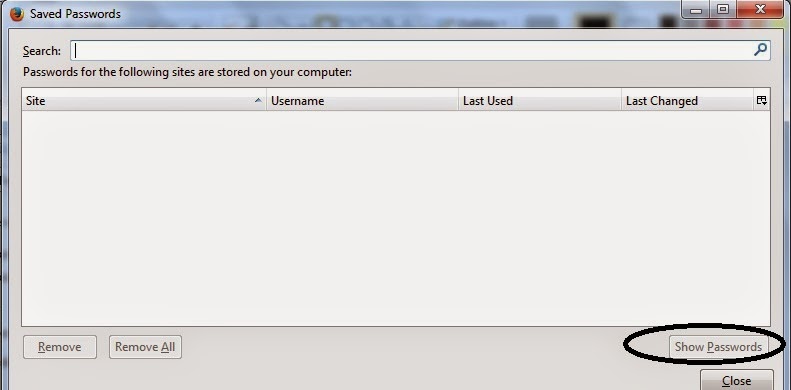
3. Setelah muncul jendela option, kalian pilih “security” kemudian pilih “ saved password”.


4. tapi dikomputer saya tidak saya simpan password ketika saya masuk facebook, maupun email.
Jadinya tampilannya seperti ini, jika kalian biasa menyimpan password kalian, klik “show password “ untuk melihat password kalian.


Mudah kan, ingat jangan di salahgunakan yah. Baca juga dong yang ini Penyebab Laptop Tidak Bisa Tersambung Internet
Semoga bermanfaat.

Sabtu, 25 April 2015

Cara Update Windows 7 Melalui Control Panel


  "Update Windows now" yang sering muncul di Action Center jika kita habis install ulang windows biasanya. Jika kita tidak mengUpdate , maka ketika kita akan mematikan atau menyalakan computer  windows otomatis seperti update tapi manual, pastinya akan meminta restart. Baca juga postingan sebelumnya Cara Mengetahui Kapan Insteal OS Lewat CMD.
Nah kali ini saya postingin cara update windows melalui Control panel :
1.Seperti biasa, kalian masuk “Control Panel “ Lalu pilih “System and Security”.


2. Setelah itu pilih “windows update” nah sebelum itu juga kalian bisa mematikan updatenya, atau melihat updatean sebelumnya.


3.  Nah kalian klik deh “Install Updates”. Tunggu prosesnya juga hehehe


Yah sekian dulu postingannya , di tunggu kunjungannya.
Semoga bermanfaat.

luvne.com ayeey.com cicicookies.com mbepp.com kumpulanrumusnya.comnya.com tipscantiknya.com
kesehatan dan kecantikan

Share it