Sabtu, 20 Agustus 2016

Contoh Program ATM Sederhana Menggunakan Borland C++

  Jika yang saya bahas sebelumnya tentang Project UTS pemograman java yaitu Program Warung Sederhana Menggunakan Java Netbeans . Nah untuk kali ini saya ingin membahas contoh program ATM sederhana menggunakan Borland C++ , didalamn program tersebut terdapat fitur setor dan pengambilan uang. Nah seperti apa program ATM sederhana tersebut ?? berikut source codenya :


 Jadi pada source code diatas terdapat penentuan, nilainya sudah ditentukan untuk saldo awal. Nah terdapat 3 cara pemilihan yang menggunakan statemen Switch case. Jika kita memilih atau menginputkan angka 1 ketika di suruh memasukkan pilihan maka yang akan muncul seperti ini :
Case 1 merupakan setoran , jadi saldo awal ditambah setoran yang di inputkan oleh pengguna berapa banyaknya. Sedangkan jika kita memilih 2 atau ketika meminta inputan untuk memilih lalu di masukkan 2 maka yang akan muncul seperti ini runningnya :
Tapi terdapat sebuah kondisi ketika kita ingin mengambil uang yaitu jika yang kita ambil itu diatas saldo awal (yaitu 10000) maka akan muncul sisa uangnya, sedangkan jika sebaliknya maka akan muncul saldo tidak boleh dibawah 10000. Lebih jelasnya yaitu jika kita memasukkan jumlah yang ingin diambil itu lebih dari saldo awal otomatis tidak ada sisa jadi akan muncul saldo tidak boleh dibawah 10000. Jika kita memasukkan jumlah yang ingin diambil kurang dari 10000, otomatis masih ada sisa dan sisa tersebut yang akan tercetak. Jadi seperti itu program ATM sederhana ini. Jika kurang jelas monggo tanya - tanya via comment dibawah. Baca juga : Contoh Program Untuk Melihat Diskon Menggunakan Borland C++
Semoga bermanfaat.


Program Warung Sederhana Menggunakan Java Netbeans

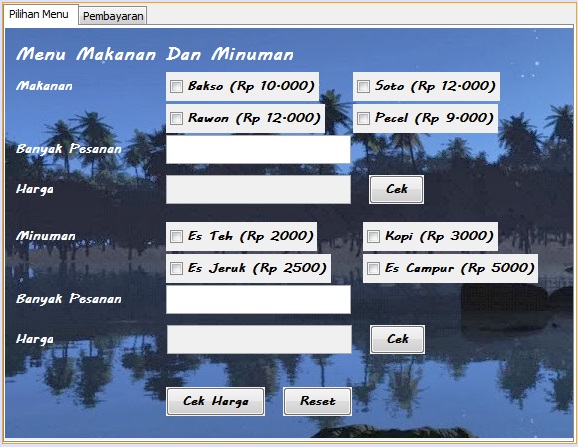
 Ohayuu semuannya, bisa nulis lagi nih ceritanya. Oke pada postingan kali ini saya ingin memahas sebuah program warung sederhana menggunakan java netbeans. Program tersebut program yang saya buat untuk project pemograman java pada UTS semester dua. Yahh pembahasan itu menggunakan materi - materi sebelumnya seperti Konsep kelas dan objek, method, inherintance 1 maupun 2. Sangat menguntungkan sih bagi saya sendiri , soalnya programnya sudha tertata dengan baik. Maksudnya itu pembagian di class classnya jadi rapi, misalnya pada class pertama berisi inputan makanan, lalu class kedua berisi minuman dan lain - lain. Bingung yahh??? Oke langsung saja bahas programnya berikut ini hehehe :

Artiel terkait :
Pada class pertama saya beri nama class Makanan, berikuit source codenya :


Nah isi dari dalam class Makanan ada atribut , constructor, method perantara setter dan getter serta method untuk menghitung sebuah nilai atau harga. Perhitungan itu contohnya seperti protected int baksopecel ( ) berarti merupakan perhitunan antara total harga bakso dan harga pecel.  Mungkin tak perlu di jelaskan lagi apa itu atribut, method dan constructor heheheh. Oke lanjut class selanjutnya yaitu class minuman , berikut source codenya :


Untuk jumlah inputan orang / banyaknya pemesan berbeda antara class makanan dan class minuman, jadi inputan banyka orang ada dua yaitu banyak orang untuk class Makanan dan banyak orang untuk class Minuman. Penjelasannya sama dengan class makanan yaitu tentang atribut , method ,aupun constructor heheheheh. Nah untuk class terakhir yaitu class Memilih, berikut source codenya :


Nah pada class memilih ini merupakan class untuk menghitung pilihan makanan dan minuman, contohnya method "menu4 ( ) untuk menghitung jika pilihan makanan pecel dan minuman es campur. Konsep class turunan yang dipakai ialah Multilevel Inheritance dari class makanan turun ke class minuman lalu turun ke class memilih, dan class terakhir ialah class main untuk membuat objek .
 Itu class mainnya hanya saya buat untuk memilih satu menu makanan dan satu menu minuman hehehe (bukannya malas tapi ini kan cuman sekedar contoh heheheh, silahkan dimodifikasi sendiri hehehe ). Jadi class main diatas itu memanggil atribut maupun method dari class yang sudah dibuat dengan cara membuat objek terlebih dahulu, objek diatas saya menggunakan class terakhir yaitu memilih dengan nama objeknya milih. Oke langsung running saja kali yah .

Kita diminta memilih salah satu menu makanan, saya memilih 1 yaitu Bakso. Next running :

Jumlah pesanan ini , untuk mengetahui banyak pesanan untuk class makanan saja. Next :
Disini terdapat pertanyaan "Apakah anda ingin memesan minuman ? " jika ya maka akan muncul jendela swing lagi, jika tidak maka yang akan tercetak hanya harga makanan saja. Next :

Jendela ini yang akan muncul jika kita ketik ya pada dialog sebelumnya , saya memilih 1 yaitu Es teh. Next

Nah pada masukkan jumlah pesanan yang ini untuk class minuman saja. Jika sudah di isi semua maka akan tercetak seperti ini : 
Yahh dengan menggunakan konsep - konspe yang sebutkan diatas tadi (Paling atas hehehe) kita membuat program lebih tertata rapi lagi karena sudah dipisah antara method untuk class ini dengan methdo class lain. Class main hanya digunakan untuk pengobjekan saja , jadi semua proses sudah terjadi di dalam class mungkin di class main hanya untuk mempercantik tampilan saja heheheh .
Oke cukup mudah dan jelas bukan tentang programnya hehee.
Semoga bermanfaat yaaa. 


Rabu, 17 Agustus 2016

Dasar - Dasar Pada Pembuatan Tampilan GUI Pada Java Netbeans

 Pada postingan kali ini saya ingin membahas tentang dasar - dasarnya agar tampilan GUI itu menarik dan tertata rapi. Mungkin ini bisa disebut tips ya hehehe, ya tapi tidak masalah lah meskipun seperti postingannya. Oke seperti apa tipsnya , nih berikut saya sajikan :
1. Cara membuat judul atau title pada tampilan GUI ketika tampil jendelanya .

Nah pada jendela GUI yang muncul terdapat judul (title ) yang muncul yaitu Percobaan GUI. Caranya adalah menambahkan code "setTitle" setelah code initComponents pada public class JFrame form seperti pada gambar diatas.  Lanjut pada tips kedua .

2. Cara mengatur tata letak tampilan jendela GUI
 Seperti apa tampilannya ? berikut tampilannya .

 Yap, seperti itu tampilannya dengan menambahkan code dan diletakkan dibawah tips yang nomor 1. Codenya ialah "setLocation (. . . , . . . .)", titik tersebut bisa kalian atur sesuka kalian dan nilai itu merupakan nilai untuk kiri dan atas. Pada tampilan diatas saya memberi nilai ( 400, 50) jadi artinya dari kiri sejauh 500 dan dari atas sejauh 50.

3.  Cara agar Tampilan GUI yang muncul tidak bisa di perbesar
Nah yang ini merupakan cara agar tampilan yang muncul itu jadi paten maksudnya tidak bisa di perbesar maupun dperkecil jendela tampilannya. Berikut tampilannya .
Nah, bagaimana caranya ?? kita tambahkan code setReziable ( ) . Dalam kurung tersebut terdapat sebuah boolean (logika) antara true dan false, jika true otomatis jendela tersebut bisa diperbesar jika sebaliknya maka tombol untuk memperbesar akan mati seperti contoh pada tampilan diatas.

4. Cara menambahkan background keren pada tampilan GUI
 Hal pertama yang kalian lakukan ialah panel pada Jframe formnya kalian ganti dulu layoutnya menjadi null layout, seperti ini :

Nah selanjutnya kalian buat JLabel lalu kosongi saja JLabelnya seperti ini :
Oke, lanjut ke tahap selanjutnya . Klik kanan JLabel tersebut lalu pilih properties. Nah pada properties , kalian cari "icon" lalu klik saja titik - titik yang ada dikotak sebelah "icon".

Setelah itu kalian akan dibawa ke jendela untuk upload gambarnya, usahakan gambar yang kalian punya HD yahh, supaya bagus hasilnya .
Setelah kalian memilih gambar , kalian tinggal klik "Ok" saja. Setelah itu akan muncul gambarnya pada JLabel tersebut seperti dibawah ini :
Nah, langkah terakhir ialah kalian tinggal tarik ukurannya agar seukuran dengan panel kalian. Biasanya saya menambahkan background tersebut pada akhir setelah membuat komponen - komponen lain.
Baca juga :  - Program GUI Membuat Menu Login Sederhana Pada Java Netbeans
                  - Program GUI Untuk Menampilkan Inputan Pada Java Netbeans
Nah seperti itu tips dan dasar - dasar yang perlu kalian ketahui untuk para pemula heheheh. Semoga kalian semua betah ya belajar pemograman dari awal dan semoga tambah beta berlama - lama di blog sederhana ini heheeh.
Semoga bermanfaat.


Sabtu, 13 Agustus 2016

Program GUI Untuk Memanggil JFrame Form Lain Pada Java Netbeans

  Postingan kali ini saya akan membahas suatu program yang dapat memanggil Form lain pada java. Mungkin lebih tepatnya sering digunakan pada login seperti pada postingan Program GUI Membuat Menu Login Sederhana Pada Java Netbeans . Oke seperti apa programnya , berikut tampilan desainnya ;

Tapi saya menggunakan seperti ini , jadi ketika diklik tombol pesan sekarang maka akan langsung menuju form kedua. Tapi itu jika sesuai formatnya yaitu ada nama pemesan dan pilih meja. Lanjut ke form kedua berikut tampilannya :

Wehh sangar kan. hahahhahaha, oke tampilan diatas merupakan Form yang akan dipanggil. Nah yang saya akan bahas ialah cara memangil formnya saja soal isi dari tampilan diatas itu kapan - kapan saja tak share hehehehhe. Berikut cara memanggilnya :

Nah pada lingkaran merah itu lah source code untuk memanggil Form berikutnya." new Nama class ( ).setVisible(true) " , itu cara untuk memanggil class yang ingin dihubungkan.
Nah mudah bukan , berbeda ketika masih didalam class class, yaitu untuk memanggil class yang lain harus menggunakan kata kunci "extends" . ( Pemesan.gettext ( ) ) itu digunakan jika kita ingin melemparkan inputan di Form pertama ke Form kedua, itu konsep constructor mas mbak, hehehhehe.
Yah hanya segitu saja yang perlu dipelajari tentang menghubungkan Form 1 ke Form lainnya. Baca juga : Program GUI Untuk Menampilkan Inputan Pada Java Netbean .
Semoga bermanfaat.


Rabu, 10 Agustus 2016

Program GUI Untuk Menampilkan Inputan Pada Java Netbeans

  Halo semua, pada postingan kali ini masih tentang gui gan, yaitu membuat program untuk menampilkan inputan dari pengguna. Baca juga program yang buat sebelumnya yaitu Program GUI Membuat Menu Login Sederhana Pada Java Netbeans. Oke mungkin kita langsung ke programnya saja yah, berikut tampilan desain awalnya :

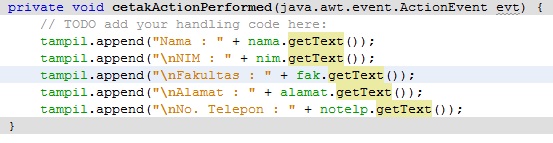
Nah seperti biasa ganti nama variabel semuanya untuk mempermudah kita mengingat hehehehe. Lalu saya inginnya ketika klik tombol Cetak akan mencetak ke kotak kosong disebelahnya. Lalu seperti apa caranya ?? nah pada JButton Cetak saya beri event handling yang mana bila di klik akan otomatis memproses . Tapi sebelumnya harus ada source code proses didalamnya , berikut ini codenya .
Nah kotak kosong putih itu merupakan Textarea saya beri nama variabelnya tampil, jadi agar bisa tercetak di kotak tersebut kita tulis dulu variabelnya didalam JButton Cetak. Lalu append itu apa?? append itu saya anggap sama dengan settext yang fungsinya agar bisa menampilkan sebuah inputan. Lalu inputan yang mana yang di ambil ?? inputan yang diambil ialah inputan yang ada di textfield tersebut dengan cara di gettext. Nah hasilnya akan seperti ini nih :
Bagaimana ?? mudah bukan ?? dan satu lagi di append kalau tidak diberi \n tidak akan mencetak ke baris bawahnya tapi malah tercetak di sebelahnya, maka dari itu di beri \n. Oke sekian postingan yang ini, kurang lebihnya silahkan di modifikasi sendiri hehehhehe.
Semoga bermanfaat.


luvne.com ayeey.com cicicookies.com mbepp.com kumpulanrumusnya.comnya.com tipscantiknya.com
kesehatan dan kecantikan

Share it